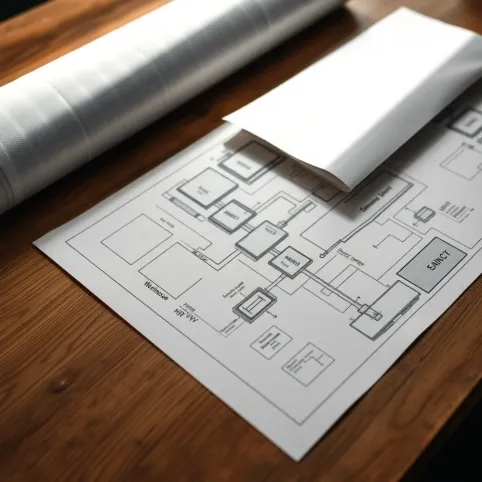
Jak Zaprojektować Strop Teriva z Nakładką CAD
Jeśli budujesz lub projektujesz konstrukcję z stropem Teriva, wiesz, jak ważne jest precyzyjne zaplanowanie każdego detalu, by uniknąć późniejszych komplikacji na budowie. Pokażę Ci, jak wykorzystać darmową nakładkę CAD, by krok po kroku zaprojektować strop gęstożebrowy od instalacji oprogramowania, przez wprowadzanie parametrów i obciążeń, po optymalizację paneli i generowanie rysunków. Dzięki temu zyskasz lekką, szybką w montażu konstrukcję zgodną z normami, bez błędów początkujących.
- Instalacja Nakładki CAD do Stropu Teriva
- Wprowadzanie Parametrów Stropu Teriva
- Modelowanie Stropu Teriva w CAD
- Obliczenia Obciążeń Stropu Teriva
- Optymalizacja Układu Paneli Teriva
- Generowanie Rysunków Stropu Teriva
- Zestawienia Materiałów Stropu Teriva
- Pytania i odpowiedzi
Instalacja Nakładki CAD do Stropu Teriva
Nakładka CAD współpracuje z popularnymi programami projektowymi, upraszczając pracę z systemami Teriva Panel, SMART i VECTOR. Pobierz plik instalacyjny ze strony producenta i uruchom go w środowisku CAD. Proces trwa kilka minut wystarczy potwierdzić licencję i zrestartować program. Po restarcie ikona nakładki pojawi się w pasku narzędziowym, gotowa do użycia.
Przed instalacją sprawdź wersję swojego CAD nakładka wymaga minimum AutoCAD 2020 lub podobnego. Jeśli masz starszą edycję, zaktualizuj oprogramowanie, by uniknąć konfliktów. Instalator automatycznie konfiguruje biblioteki stropów Teriva, w tym gotowe panele i belki.
Kroki instalacji krok po kroku
- Pobierz nakładkę z oficjalnego źródła.
- Uruchom instalator jako administrator.
- Wybierz katalog docelowy i zaakceptuj warunki.
- Zrestartuj CAD i przetestuj narzędzie przykładowym stropem.
Wprowadzanie Parametrów Stropu Teriva
Rozpocznij od zdefiniowania geometrii stropu podaj rozpiętość przęsła, zwykle do 7,2 m dla Teriva Panel. W oknie parametrów wpisz wysokość stropu, grubość warstwy wyrównującej i typ podłoża. Nakładka sugeruje standardowe wartości, jak rozstaw żeber co 62,5 cm. Dostosuj je do specyfiki projektu, np. dla stropodawów.
Obciążenia użytkowe wprowadzasz w module wstępnym dla pomieszczeń mieszkalnych standardowo 2 kN/m², biurowych 3 kN/m². Dodaj obciążenie własne stropu, automatycznie obliczane na podstawie paneli. Parametry akustyczne i ogniowe są predefiniowane, zgodne z PN-EN 1992.
Użyj suwaków do szybkiej korekty wizualizacja 3D pokazuje zmiany na bieżąco. Zapisz szablon dla powtarzalnych projektów, oszczędzając czas przy kolejnych stropach Teriva.
Modelowanie Stropu Teriva w CAD
W module modelowania narysuj obrys stropu polilinią, a nakładka automatycznie wypełni go panelami Teriva. Dostosuj układy otworów i wsporników narzędzie proponuje optymalne rozmieszczenie. Belki kerujące modeluj w 3D, z automatycznym dopasowaniem do ścian nośnych.
Przełącz na widok przekroju, by zweryfikować grubość 23 cm typową dla Teriva. Nakładka symuluje układ gęstożebrowy, pokazując żebra i pustaki. Edytuj ręcznie pojedyncze panele dla nieregularnych kształtów.
Integracja z modelem BIM pozwala na eksport do Revit, ułatwiając współpracę z architektami. Model jest parametryczny zmiana rozpiętości aktualizuje całość.
Obliczenia Obciążeń Stropu Teriva
Nakładka uruchamia obliczenia statyczne po wprowadzeniu parametrów sprawdza nośność na ścinanie i zginanie zgodnie z Eurokodem 2. Wyniki wyświetlają się w tabeli z współczynnikami bezpieczeństwa. Dla stropu o rozpiętości 6 m obciążenie graniczne wynosi ok. 5-7 kN/m².
Dodaj obciążenia dynamiczne, jak wibracje od ruchu pieszego. Moduł optymalizuje zbrojenie, minimalizując stal. Raport PDF z obliczeniami generuje się jednym kliknięciem.
Przykładowe obciążenia
| Typ pomieszczenia | Obciążenie [kN/m²] |
|---|---|
| Mieszkalne | 2,0 |
| Biurowe | 3,0 |
| Schody | 4,0 |
Optymalizacja Układu Paneli Teriva
Algorytm nakładki analizuje warianty układów paneli, wybierając ten z najmniejszą liczbą cięć. Dla pola 10x10 m proponuje 90% paneli pełnowymiarowych. Minimalizuj odpady, łącząc standardowe 62,5x62,5 cm z docinkami.
Dostosuj do otworów instalacyjnych narzędzie przesuwa panele automatycznie. Porównaj warianty pod kątem masy: optymalny waży nawet 20% mniej.
Generowanie Rysunków Stropu Teriva
Po modelowaniu kliknij "Generuj rysunki" nakładka tworzy rzuty, przekroje i detale w skali 1:50. Rysunki zawierają oznaczenia paneli, zbrojenie i kotwy. Eksport do DWG lub PDF zachowuje warstwy.
Dostosuj legendę i opisy automatycznie numeruje elementy. Dla wykonawców dodaj schemat montażu z sekwencją kroków.
Weryfikacja kolizji z instalacjami odbywa się w tle, z alertami wizualnymi.
Zestawienia Materiałów Stropu Teriva
Zestawienie generuje listę paneli, belek i pustaków z ilościami i masą całkowitą. Dla 100 m² potrzeba ok. 160 paneli i 20 mb belek. Excel eksportuje dane do kosztorysu.
Dodaj margines 5% na straty. Podsumowanie obejmuje beton, stal i styropian.
Sprawdź zgodność z normami w stopce zestawienia. Więcej porad na temat remontów, w tym stropów Teriva, znajdziesz na w sekcji Remonty.
Pytania i odpowiedzi
-
Jak zainstalować darmową nakładkę CAD do projektowania stropu Teriva?
Instalacja nakładki jest intuicyjna i wymaga minimalnego czasu. W pierwszej części cyklu poradników ekspert wyjaśnia jej działanie oraz prowadzi przez proces instalacji krok po kroku (poradnik wideo: ). Nakładka współpracuje z popularnymi programami CAD, umożliwiając szybkie modelowanie stropów Teriva Panel, SMART i VECTOR.
-
Jakie parametry wprowadza się w nakładce CAD podczas projektowania stropu Teriva?
Poradniki demonstrują wprowadzanie kluczowych parametrów, takich jak rozpiętości, obciążenia i układy paneli. Nakładka automatycznie optymalizuje projekt pod kątem norm budowlanych, co ułatwia precyzyjne modelowanie stropu Teriva Panel.
-
Jakie są główne zalety stropu Teriva Panel i nakładki CAD?
Strop Teriva Panel charakteryzuje się lekkością, szybkim montażem i optymalizacją materiałową. Nakładka skraca czas projektowania nawet o 70%, eliminuje błędy początkujących i zapewnia zgodność z normami budowlanymi dzięki praktycznym przykładom rzeczywistych projektów.
-
Czy nakładka CAD generuje rysunki i obliczenia dla stropu Teriva?
Tak, nakładka automatycznie generuje rysunki wykonawcze, obliczenia statyczne oraz zestawienia materiałów. Rejestracja w centrum szkoleniowym daje dostęp do pełnego cyklu poradników z praktycznymi przykładami.